GBase 8s客户端工具企业管理器的使用方法

对于初学者,由于不熟悉GBase 8s,会遇到一些使用中的问题,需要使用更方便的图形化工具连接GBase 8s数据库。
GBase 8s企业管理器是南大通用开发的一款图形化客户端工具,有windows/mac/Linux等不同版本,根据OS系统选择版本,是一款绿色软件,只要解压缩即可直接使用。
⚙️企业管理器版本
GBase 8s企业管理器工具安装包可以从GBASE官网下载(根据操作系统选择一个安装包下载即可)
官网GBase 8s“工具”下载页面地址: https://www.gbase.cn/download/gbase-8s-1?category=TOOLKIT&page=1
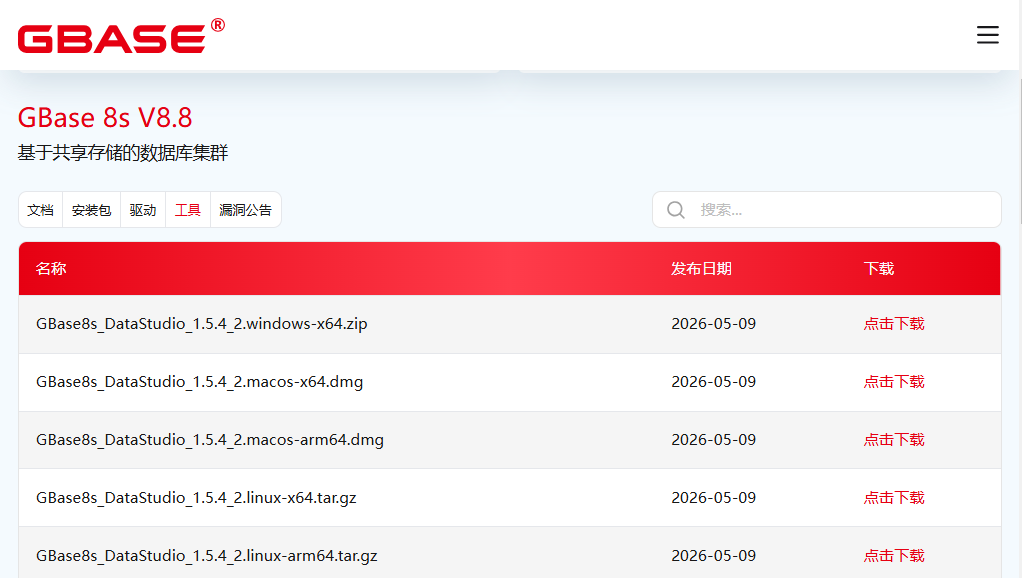
选择windows 64位的安装包进行下载: GBase8s_DataStudio_1.5.4_2.windows-x64.rar
单击超链接即可下载。
⚙️解压企业管理器安装包
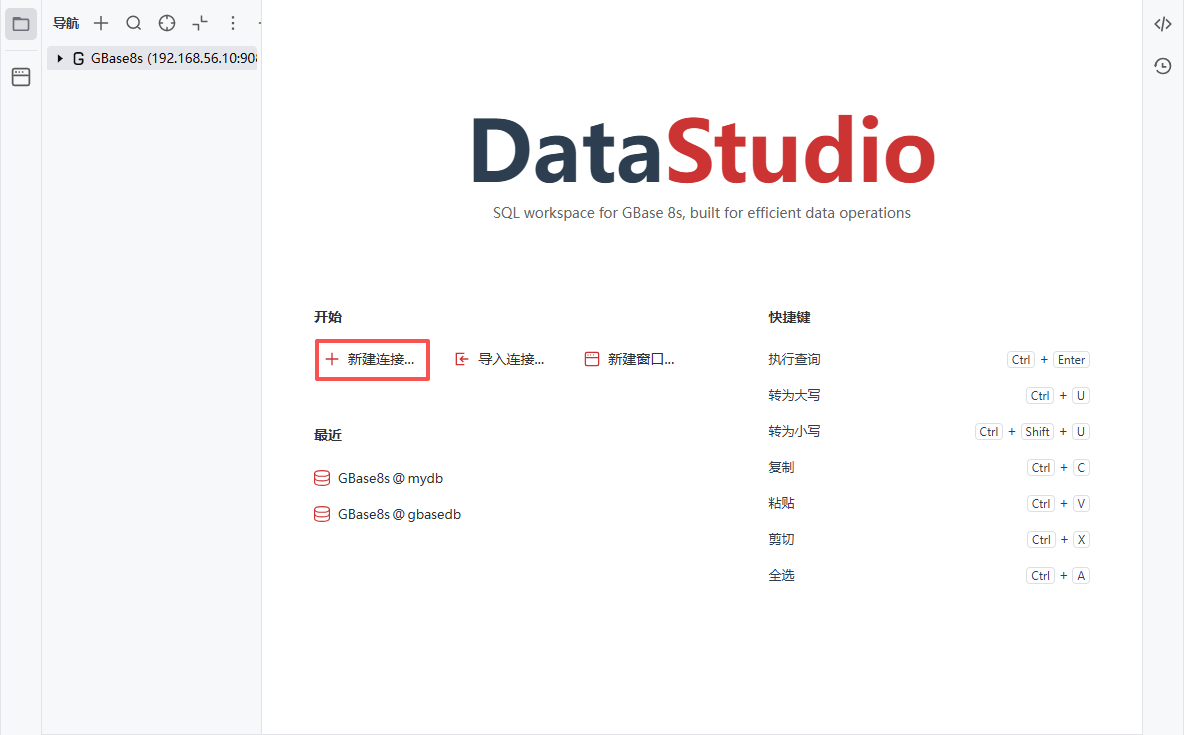
首先,将企业管理器安装包 GBase8s_DataStudio_1.5.4_2.windows-x64.rar 进行解压,解压后进入解压目录,双击里面的GBase8s_DataStudio.bat 文件,过一会就会弹出企业管理器启动窗口。
⚙️新建连接
然后单击“新建连接...”文字,则进入“编辑连接”窗口,具体填写见下图:
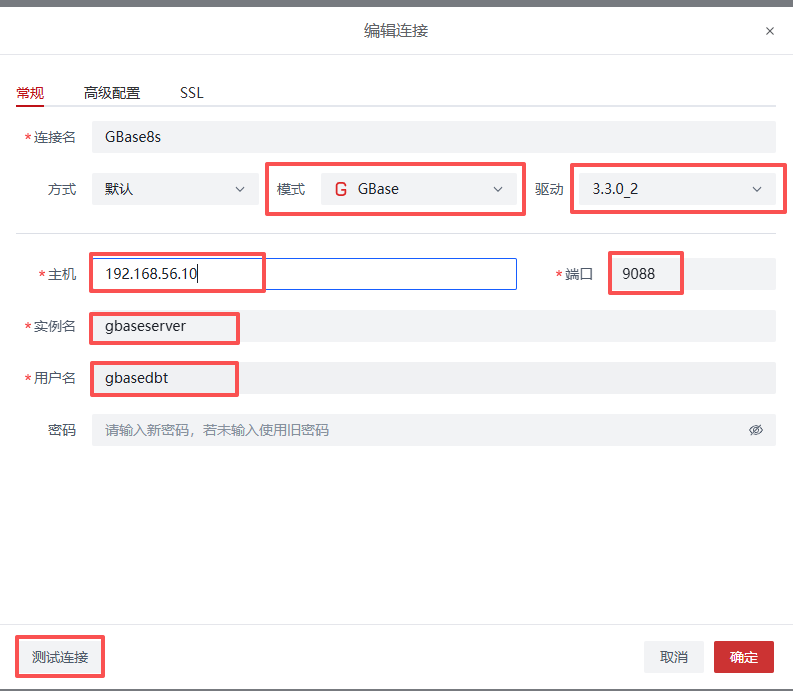
详细讲解一下“编辑连接”填写内容:
1.前2行填写说明
- 连接名:可以随意写个好记的名字即可
- 方式:选择默认,如果有CM设置,才选择CM
- 模式:主要是涉及语法兼容性,一般使用就选择GBase即可。(兼容Oracle和MySQL都是应对用户需求而开发的兼容语法,根据需要设置)。
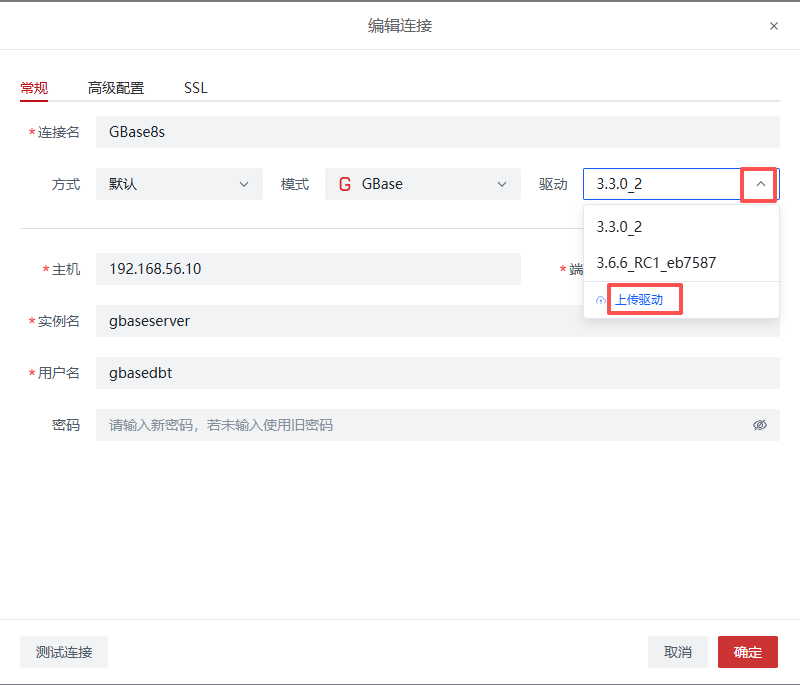
- 驱动:这里了解GBase 8s JDBC的jar包,需根据GBase 8s版本选择相应版本的JDBC的jar包。 例如:认证培训使用的学习专用版8s使用的是3.3.0_2版本,单击驱动右侧的小三角,单击"上传驱动"查找“GBase8s学习版安装包”解压缩后找“gbasedbtjdbc_ExpressEdition.jar”文件上传即可。
2.主机:填写8s服务器ip地址。
如果不清楚IP,使用ifconfig 命令进行查询,得知是192.168.56.10
[gbasedbt@localhost ~]$ ifconfig
enp0s3: flags=4163  mtu 1500
        inet 192.168.56.10  netmask 255.255.255.0  broadcast 192.168.56.255
        inet6 fe80::ed95:1ac2:26bd:8c06  prefixlen 64  scopeid 0x20
        ether 08:00:27:63:e1:c9  txqueuelen 1000  (Ethernet)
        RX packets 1048  bytes 101416 (99.0 KiB)
        RX errors 0  dropped 0  overruns 0  frame 0
        TX packets 805  bytes 96953 (94.6 KiB)
        TX errors 0  dropped 0 overruns 0  carrier 0  collisions 0
3.端口号:
查询方式:填写用GBASEDBTSERVER环境变量对应的端口 执行onstat –g ntt命令搜索soctcplst对应的端口号9088
[gbasedbt@localhost ~]$  onstat -g ntt |grep soctcplst
Your evaluation license will expire on 2027-05-09 00:00:00
        47b5a710 soctcplst        3 15:31:23 15:36:17          192.168.56.10|9088|soctcp
4.实例名: 查询$GBASEDBTSERVER 环境变量即可得知是gbaseserver
[gbasedbt@localhost ~]$ echo $GBASEDBTSERVER
gbaseserver
5.用户名/密码: 写数据库的用户名和密码,例如管理员 gbasedbt,密码是gbasedbtd Linux系统账号密码。
如果没有设置gbasedbt的密码,需要使用passwd设置密码
[gbasedbt@localhost ~]$ passwd
都填好之后,单击“测试连接”测试通过则显示“测试连接成功”文字。
单击“确定”按钮就保存退出设置连接窗口。
⚙️新建数据库
连接GBase 8s成功后,在左侧的数据库导航中,点开GBase8s的连接,显示“数据库”
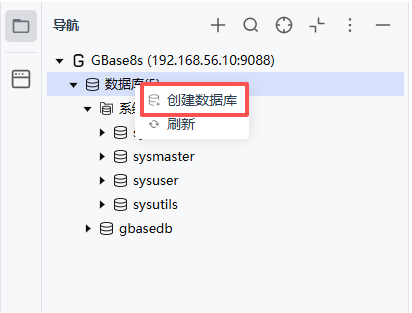 在“数据库”节点上单击鼠标右键,弹出菜单中选择“创建数据库”,弹出“创建数据库”窗口。
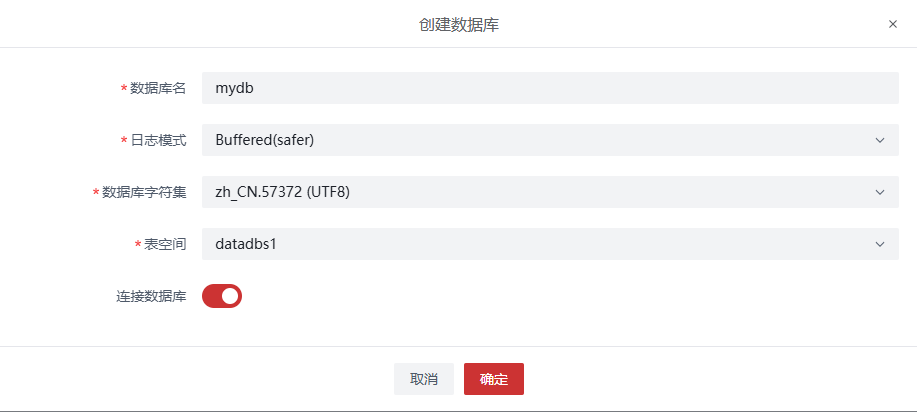
在“创建数据库”窗口中,输入数据库相应信息,包括:
- 数据库名称:输入数据库名称,例如mydb
- 日志模式:有三种选项Buffered(safer)、Unbuffered(safest)、None(fastest)选择;
- Buffered(safer):即追求性能又对安全性没特别高的情况,建议选择Buffered,即将日志先写入日志缓存,缓存满了再写磁盘,遇到断电等紧急故障,可能丢失缓存中数据,一般行业会选择Buffered
- Unbuffered(safest):对安全性要求最高的库,建议选择Unbuffered,例如金融行业,直接将日志写磁盘,不用缓存,数据确保不会丢失,只是性能会略差一些;;
- None(fastest):追求极速入库性能不写日志的数据库,只应用于一些特殊场景,例如load大表入库,不写日志性能最高,但是因为没日志,无法恢复数据。
- 数据库字符集:选择对应的字符集,支持zh_CN.57372 (UTF8)、en_US.819、zh_CN.5488 (GB18030-2000)和zh_CN.5510 (GB18030-2022)字符集,如果保存中文数据,希望支持的中文字更多,建议选择zh_CN.57372 (UTF8)字符集。
- 表空间:选择对应的表空间(安装时,如果设置了多个数据空间,可下拉选择其中一个)
都设置好之后,单击“确定”创建数据库成功。
⚙️新建表
点开左侧树状的数据库对象,在mydb数据库下面,单击“mydb”数据库下面的“表”节点,单击鼠标右键,选择“创建表”菜单,
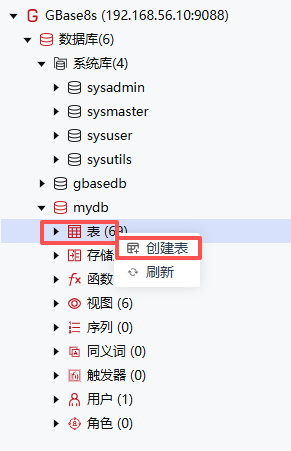
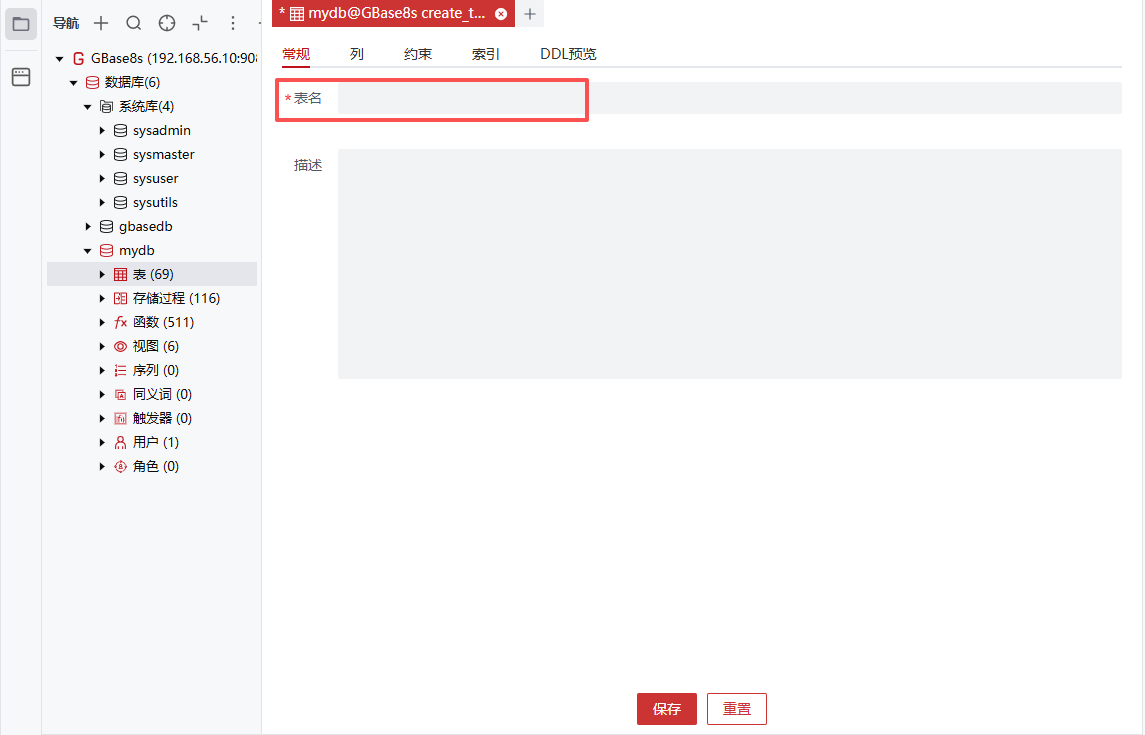
右侧出现创建表界面,见下图:
-
输入表名称:mytable
-
然后单击"列"标签,单击“+”号新增一行列,增加列名称、数据类型等
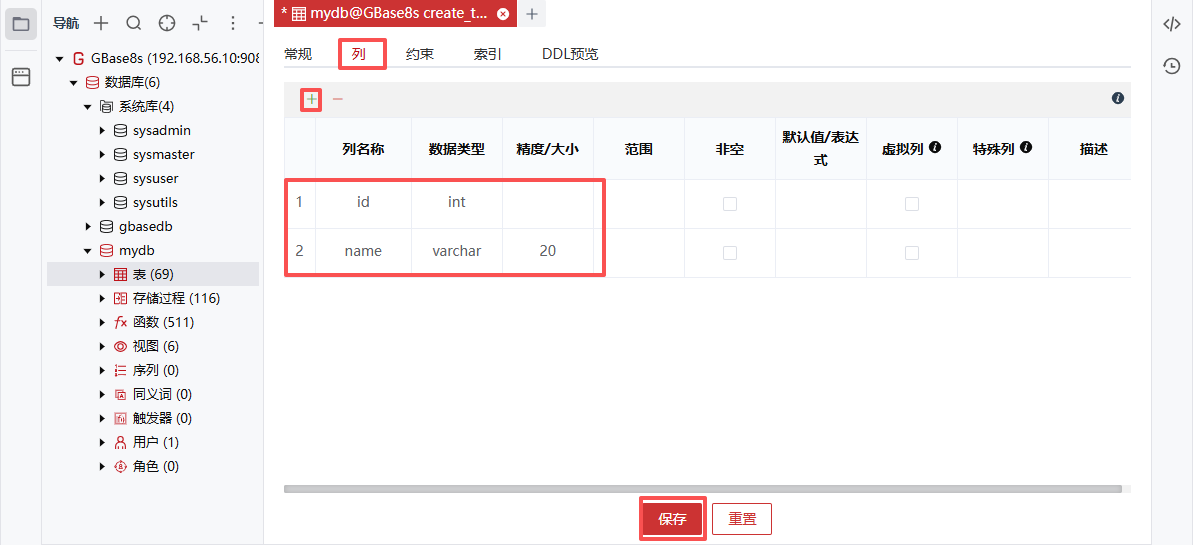
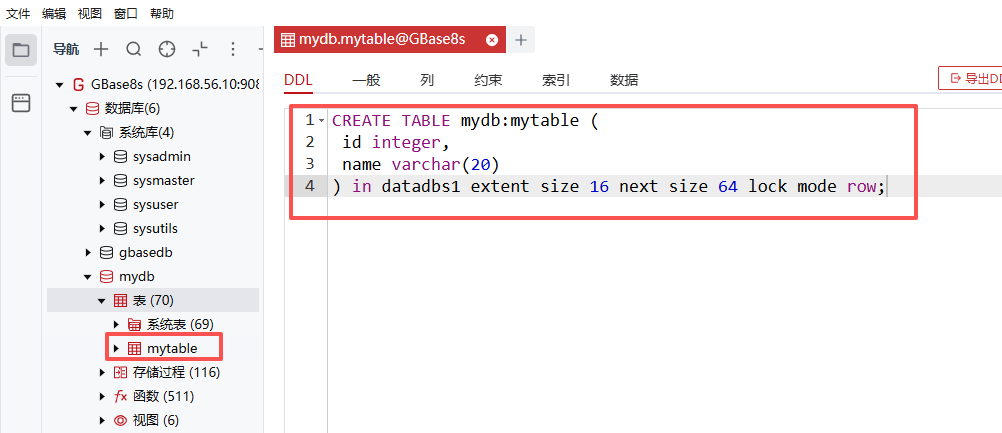
设置好之后,单击“保存”按钮即可新建表,界面出现建表DDL语句。
⚙️ 优化表——创建主外键和索引
要想表查询速度快,一般建表时,都会给表设置主键、外键(如果有)和索引,检索表数据更快,这样能提高表查询效率。
-
定义主键约束(PRIMARY KEY)时,8s数据库系统会自动创建一个对应的唯一索引。这个自动生成的索引用于强制保证主键列数据的唯一性和非空性,同时也能极大提升基于主键的查询效率。
-
创建外键约束(FOREIGN KEY)不会自动创建索引,由于外键字段经常用于表连接(JOIN)查询,强烈建议手动在外键列上创建一个普通索引。否则在数据量大时,关联查询的性能会非常差。
-
索引 (Index) 是为了提高查询效率而设计的数据结构(通常是 B+ 树),没有索引,数据库找数据需要“全表扫描”。索引不是越多越好,虽然它让查询变快了,但每当你插入、删除或修改数据时,数据库都要花额外的时间去维护这些索引,这会拖慢写入性能,并且索引本身也会占用磁盘空间。
在企业管理器中,在“约束”标签中设置主键、外键,在“索引”中标签新增索引。设置方法很简单,以主键为例说明设置方法。
单击“约束”标签进入约束页面, 单击上面的“+”号,新增一行,在“约束名称”中起一个名称,例如con1,在“列名称”中,双点后在下拉选项中选择一个列“id”,在“约束类型”中,双点后在下拉选项中选择主键“PRIMARY KEY”,这样主键就这样好了。
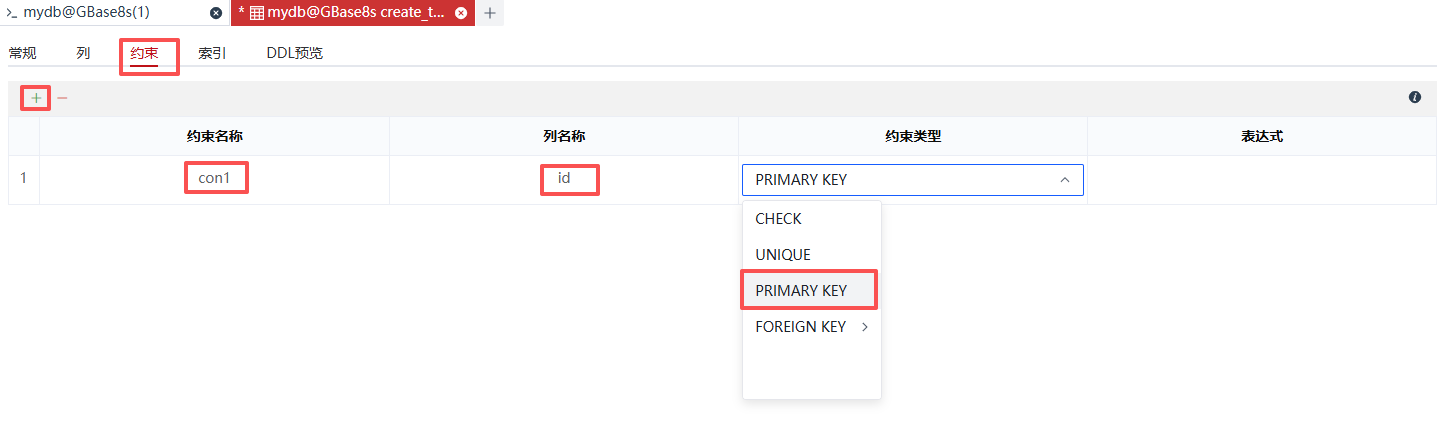
同样的方法可以继续设置外键、check检查等约束。 设置完毕后,一定记得单击“保存”按钮进行保存。
建立索引的方法类似,就不一一说明了。
⚙️ SQL编辑器
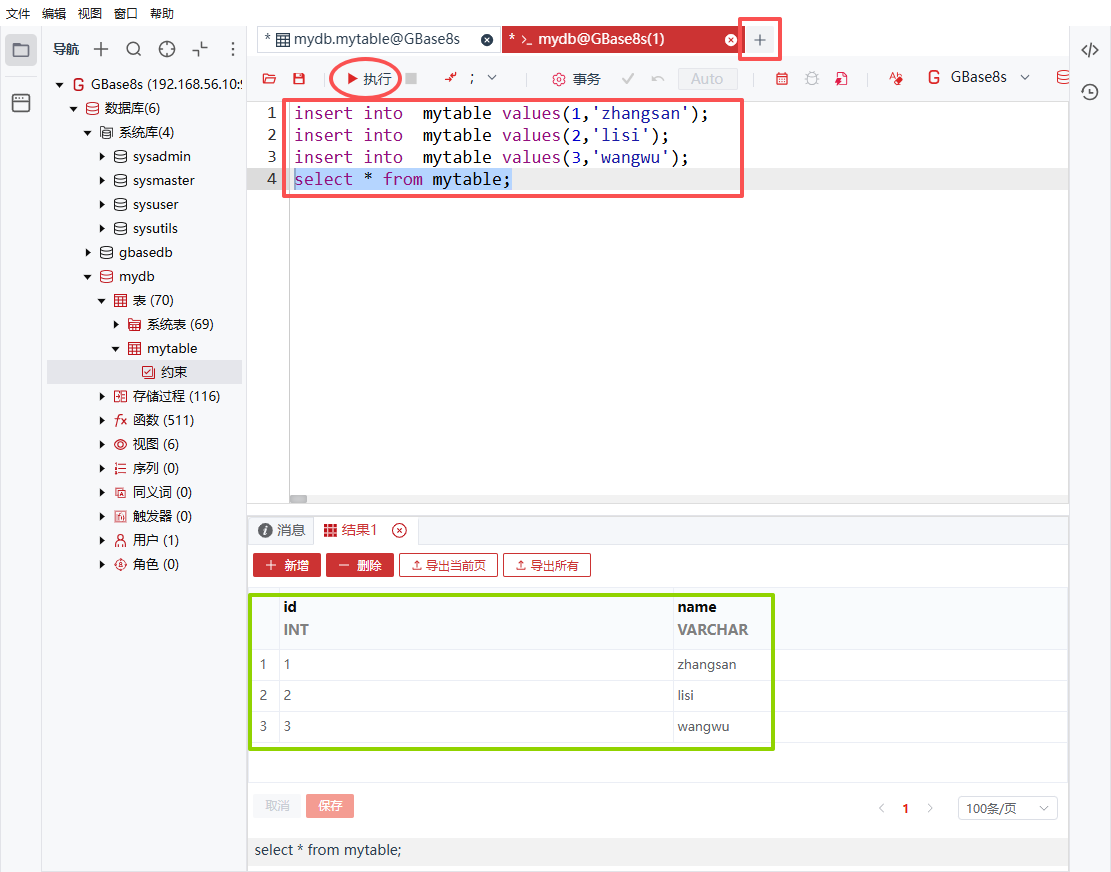
要是想编写SQL语句来查询数据库,则单击右侧窗口上边的“+”号图标,则出现一个新的SQL编辑器窗口,这里可以输入SQL语句,选中SQL语句,单击“执行”图标执行选择的SQL语句,执行结果显示在下面。见下图:
企业管理器方便了用户使用GBase 8s数据库,对于初学者,基本的常用功能就介绍这些,其他功能自己探索,如果不会的话,可参考企业管理器的手册。
⚙️异常情况
如果配置都正确,但是企业管理器长时间连接不上服务器,需进行如下检查:
查看windows防火墙是否关闭。 再检查Linux服务器上的防火墙是否关闭 使用ping命令,看windows能否ping通Linux服务器的IP 再检查8s服务是正常启动状态,使用 onstat – 命令
⚙️参考手册
更多内容请查看企业管理器的在线手册文档
评论

热门帖子
- 12025-12-01浏览数:183397
- 22023-05-09浏览数:26135
- 42023-09-25浏览数:19801
- 52020-05-11浏览数:18447