一、使用前准备
1、配置系统环境变量 ,指定到csdk\bin目录
Path:{dir}\csdk\bin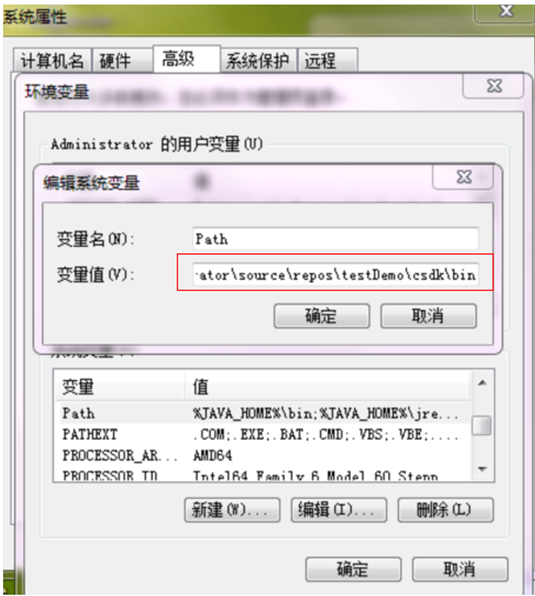
2、配置注册表
【方式一】修改注册表GBasedbt.reg文件后,导入注册表
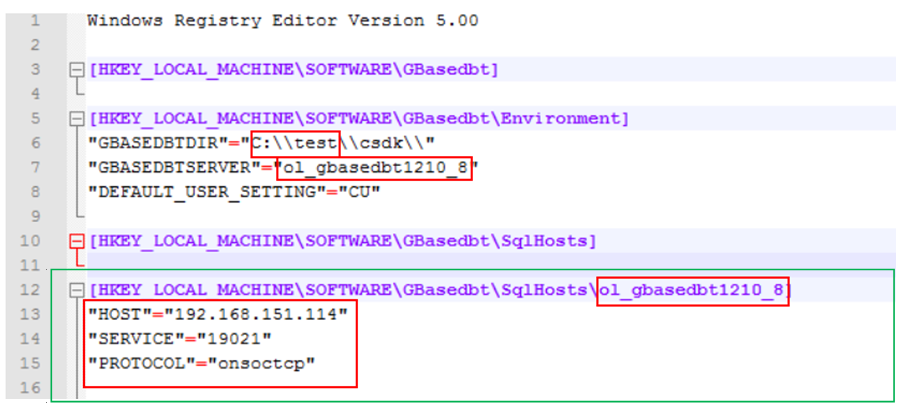
1)用文本编辑器打开GBasedbt.reg文件,修改如下内容
| 属性名 | 值 |
| GBASEDBTDIR | {dir}\\csdk\\ |
| GBASEDBTSERVER | 要连接的实例名称 |
| HOST | 主机地址 |
| PROTOCOL | 连接方式 |
| SERVICE | 端口号 |
HKEY_LOCAL_MACHINE\SOFTWARE\GBasedbt\SqlHosts\下可以配置多个实例,如果需要配置多个实例,复制粘贴绿色方框的内容,修改配置信息即可。
切换实例使用时,需要在HKEY_LOCAL_MACHINE\SOFTWARE\GBasedbt\Environment的GBASEDBTSERVER中,指定当前要连接的实例名。
2)导入注册表
1)开始→运行→regedit
2)文件→导入→在弹出的窗口选择GBasedbt.reg文件
3)导入成功后,会新增HKEY_LOCAL_MACHINE\SOFTWARE\GBasedbt目录,且可以看到已经配置好的环境及SqlHosts实例。
【方式二】导入注册表后,新增或者修改配置项值
1)开始 → 运行 → regedit
2)文件 → 导入 → 在弹出的窗口选择GBasedbt.reg文件
3)导入成功后,会新增HKEY_LOCAL_MACHINE\SOFTWARE\GBasedbt目录。
4)配置注册表信息
A. 点击HKEY_LOCAL_MACHINE\SOFTWARE\GBasedbt\Environment文件夹
修改参数值如下:
| 属性名 | 值 |
| GBASEDBTDIR | {dir}\\csdk\\ |
| GBASEDBTSERVER | 要连接的实例名称 |
B. 点击HKEY_LOCAL_MACHINE\SOFTWARE\GBasedbt\SqlHosts文件夹
新增实例
在SqlHosts下,右键→ 新建→ 项,输入要连接的实例名称。
配置该实例名的属性,属性值包括HOST、PROTOCOL、SERVICE。
修改实例
在SqlHosts下,选择存在的实例文件夹,右键 → 重命名,修改为要连接的实例名称。
配置该实例名的属性,属性值包括HOST、PROTOCOL、SERVICE。
| 属性名 | 值 |
| HOST | 主机地址 |
| PROTOCOL | 连接方式 |
| SERVICE | 端口号 |
以下面demo为例,连接示例名称为ol_gbasedbt1210_8,地址为192.168.151.114,端口号为19021,如下图所示:

二、示例
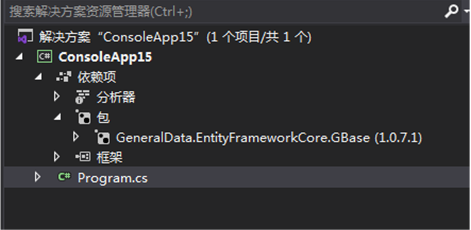
创建EFcore工程,使用GeneralData.EntityFrameworkCore.GBase.1.0.7.1.nupkg包
编写数据库连接测试代码
using System;
using GBS.Data.GBasedbt;

namespace ConsoleApp15
{
	classProgram
	{
		staticvoid Main(string[] args)
		{
			GbsConnectionStringBuilder builder = new GbsConnectionStringBuilder();
			builder.Host = "192.168.151.114";
			builder.Service = "19021";
			builder.Server = "ol_gbasedbt1210_8";
			builder.Database = "sysmaster";
			builder.UID = "gbasedbt";
			builder.Pwd = "GBase8s";
			GbsConnection conn = new GbsConnection(builder.ConnectionString);
			conn.Open();
			GbsCommand cmd = conn.CreateCommand();
			cmd.CommandText = "select distinct tabname from flags_text;";
			GbsDataReader rd = cmd.ExecuteReader();
			while (rd.Read())
			{
				Console.WriteLine(rd["tabname"]);
			}
		}
	}
}
}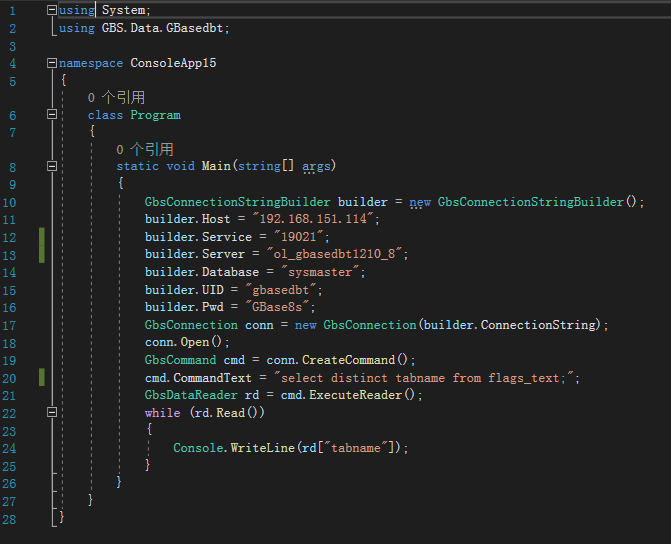
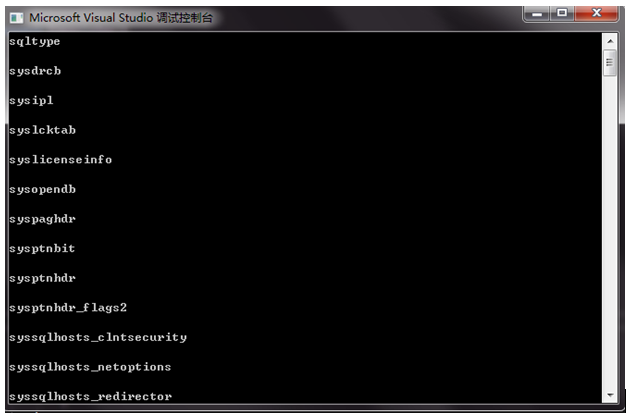
运行结果如下:
热门帖子
- 12025-12-01浏览数:183397
- 22023-05-09浏览数:26135
- 42023-09-25浏览数:19801
- 52020-05-11浏览数:18447