Datastage9.1.2连接GBase8a步骤(JDBC)
在datastage 9.1.2版本之后开始支持jdbc connector stage连接数据库,配置及使用方式如下:
上传JDBC驱动包到/opt/IBM/InformationServer/Server/Drivers/路径
修改配置文件/opt/IBM/InformationServer/Server/DSEngine/isjdbc.config
CLASSPATH=/opt/IBM/InformationServer/Server/Drivers/XCloudJDBC.jar;/opt/IBM/InformationServer/Server/Drivers/lz4-1.3.0.jar;/opt/IBM/InformationServer/Server/Drivers/libthrift-0.9.0.jar;/opt/IBM/InformationServer/Server/Drivers/XCloud_SP_Procedure_Parser.jar;/opt/IBM/InformationServer/Server/Drivers/slf4j-log4j12-1.5.8.jar;/opt/IBM/InformationServer/Server/Drivers/slf4j-api-1.5.8.jar;/opt/IBM/InformationServer/Server/Drivers/log4j-1.2.17.jar;/opt/IBM/InformationServer/Server/Drivers/mysql-connector-java-5.1.47.jar;/opt/IBM/InformationServer/Server/Drivers/ojdbc6.jar;/opt/IBM/InformationServer/Server/Drivers/DmJdbcDriver16.jar;/opt/IBM/InformationServer/Server/Drivers/gbase-connector-java-8.3.81.53-build55.5.7-bin.jar
CLASS_NAMES=com.bonc.xcloud.jdbc.XCloudDriver;com.mysql.jdbc.Driver;com.ibm.db2.jcc.DB2Driver;oracle.jdbc.driver.OracleDriver;dm.jdbc.driver.DmDriver;com.gbase.jdbc.Driver

3、下面演示一个查询表数据导出到文件步骤
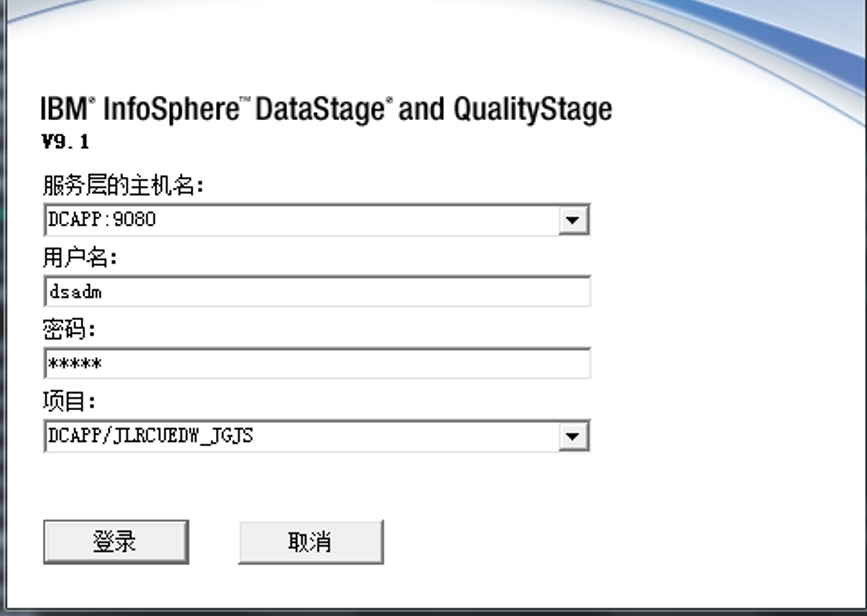
Windows打开客户端,登录
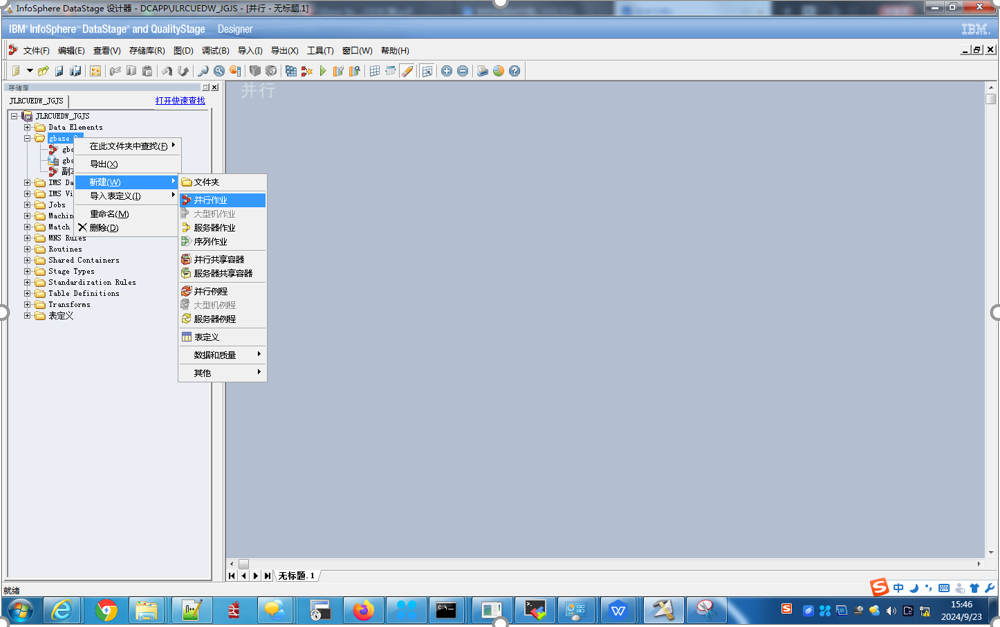
新建一个文件夹gbase8a
右击gbase文件夹新建并行作业
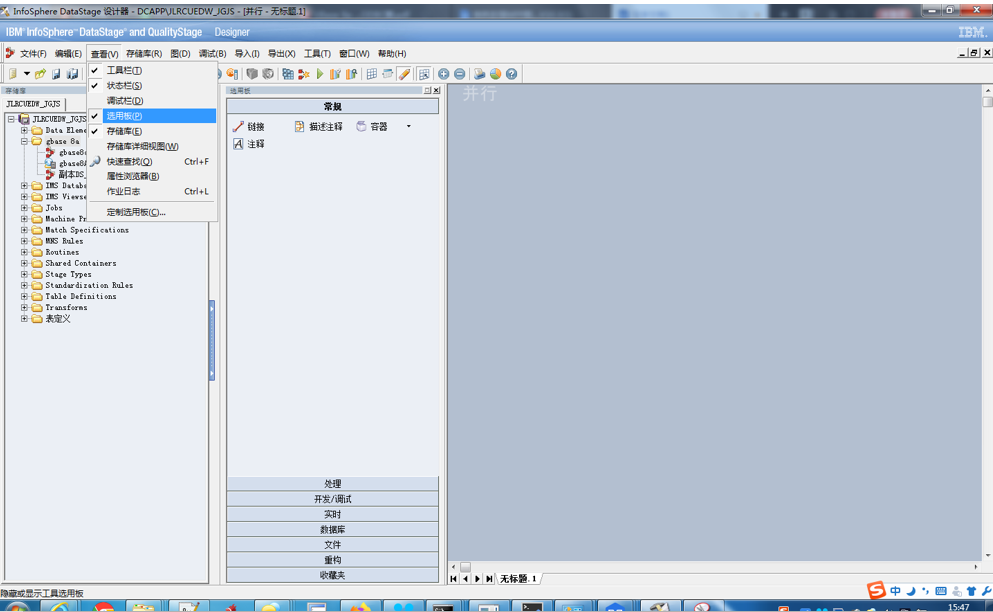
点击查看,选择选用版
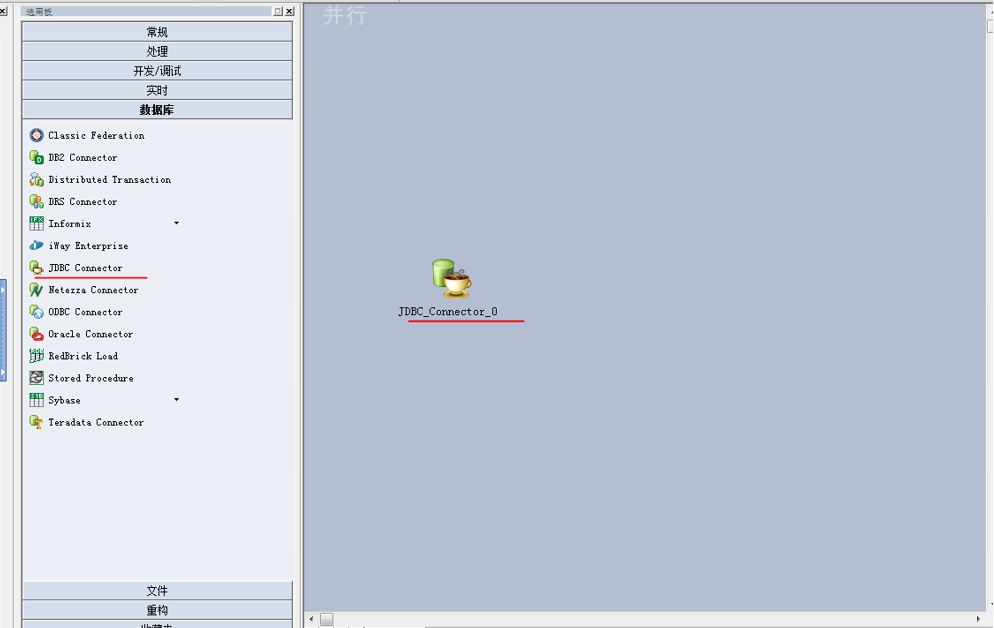
点击数据库,选择JDBC Connector
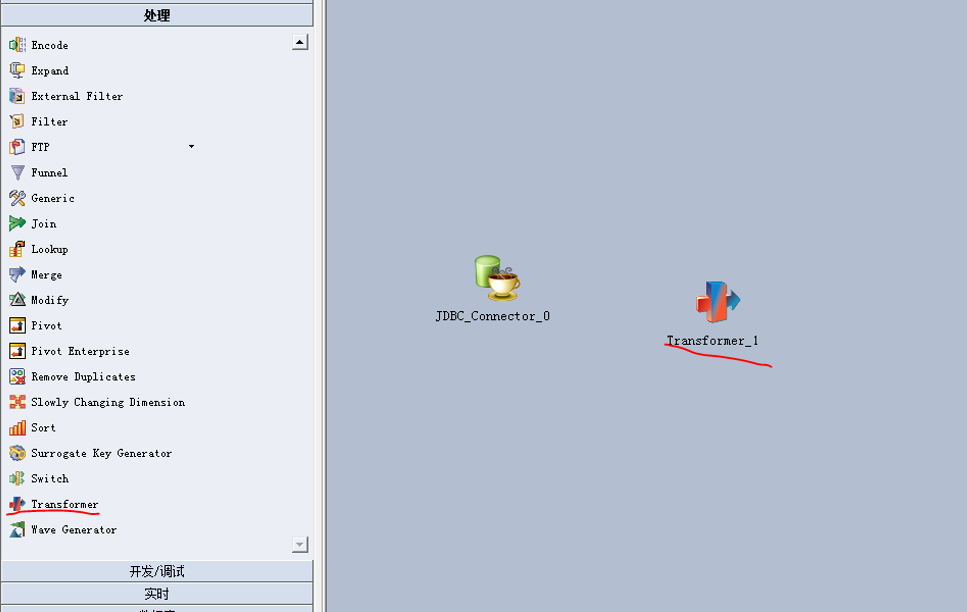
点击处理,选择Transformer
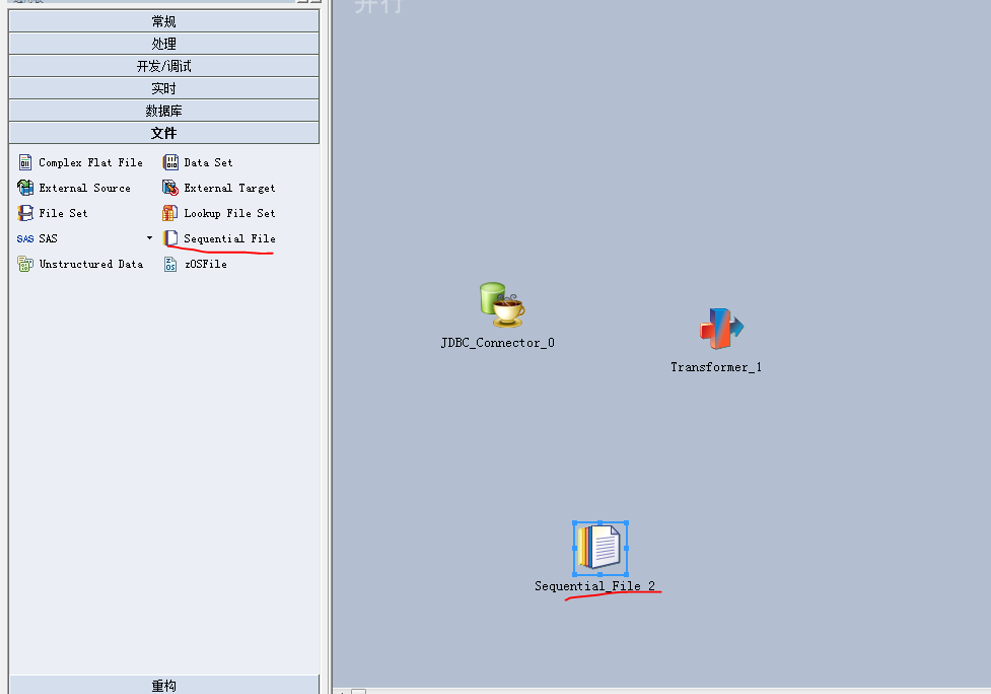
点击文件,选择Sequential File
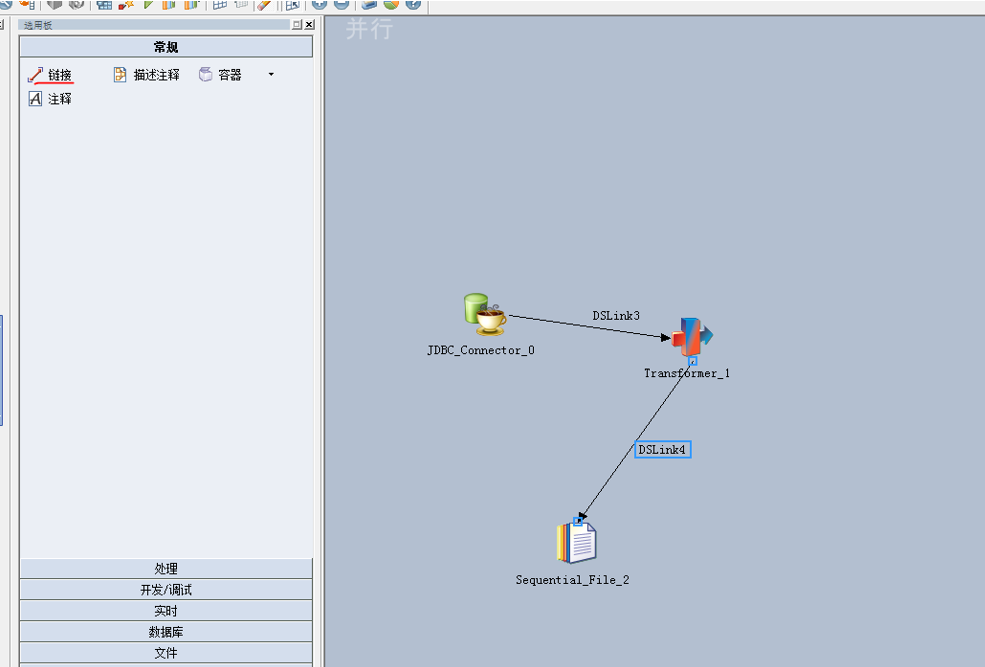
点击常规,选择链接,按shift进行连线
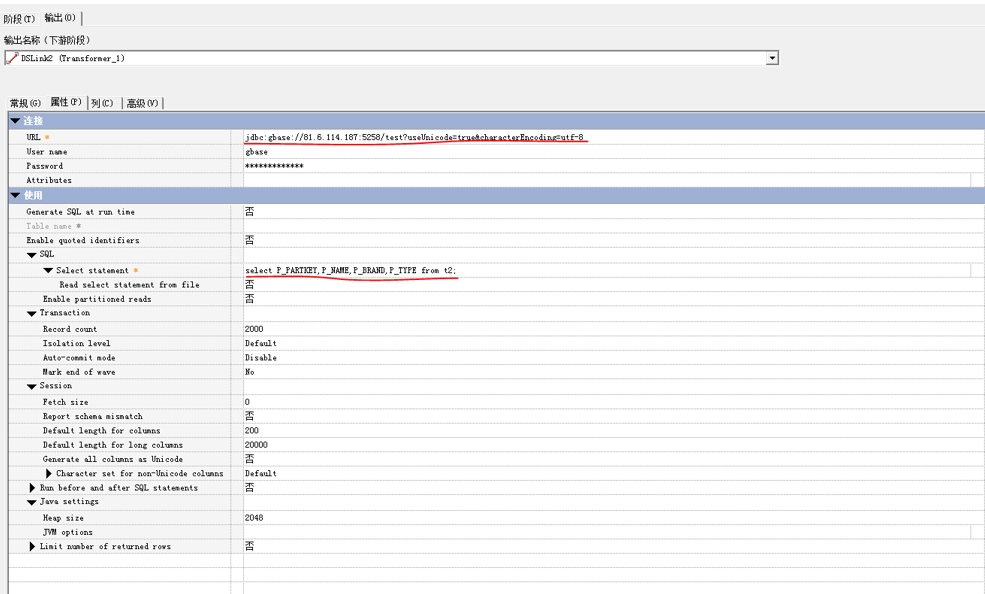
双击JDBC_Connector_0,编辑JDBC连接信息和SQL语句
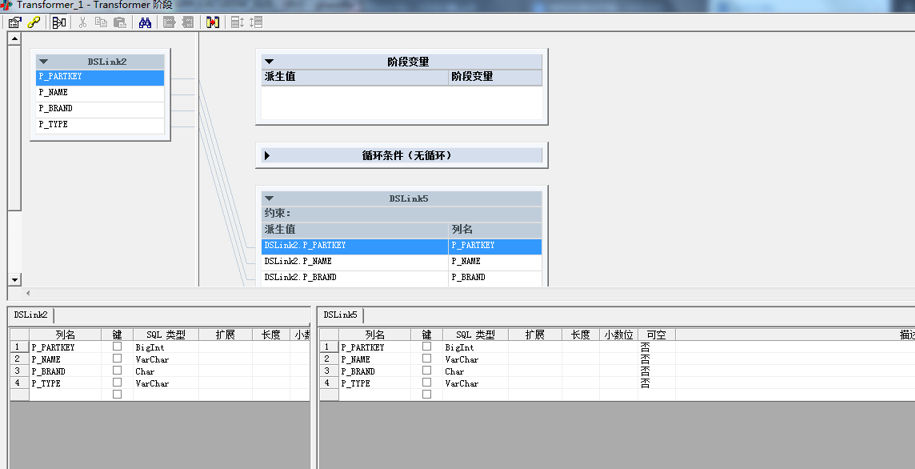
双击Transformer_1,编辑列对应关系
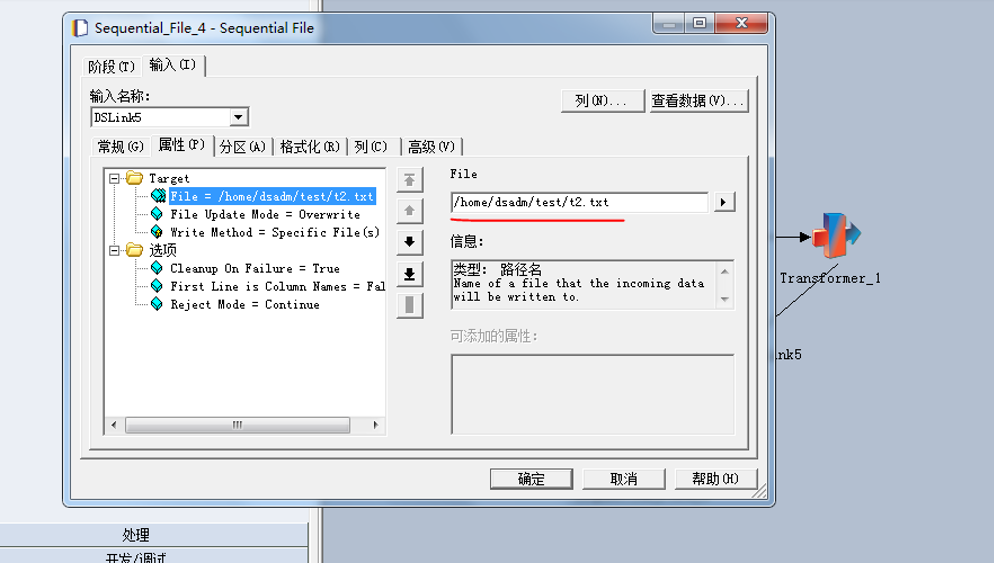
双击Sequential File,编辑导出文件路径
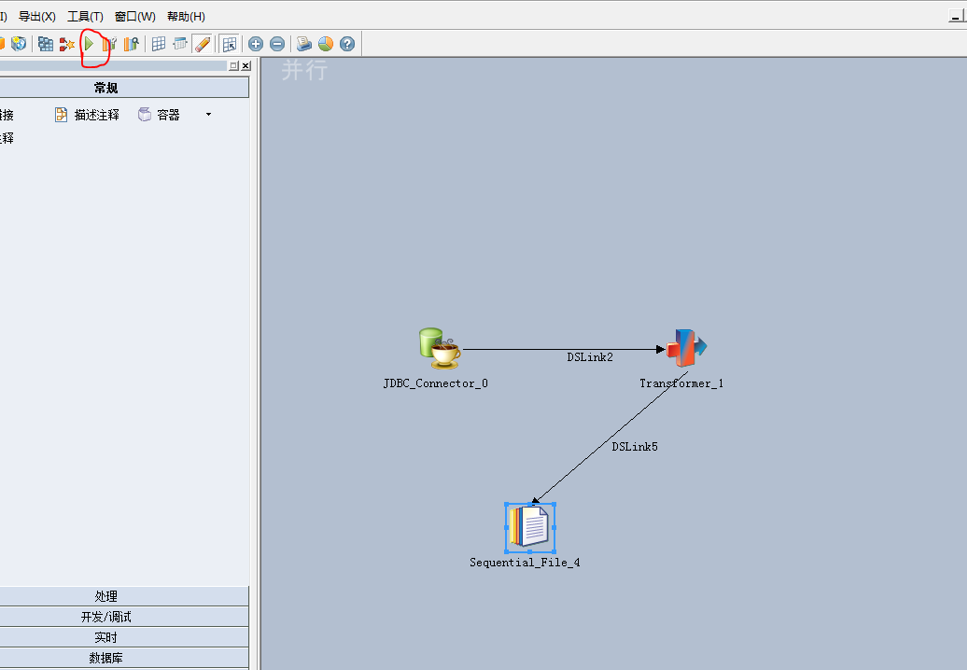
点击运行,有提醒需要编译点编译
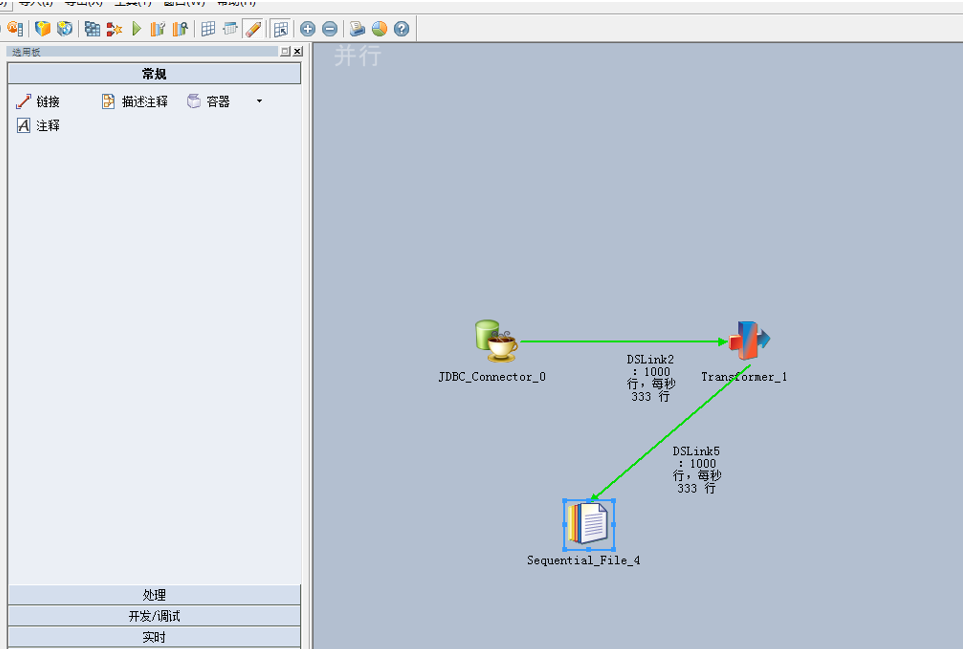
运行成功
评论
热门帖子
- 12025-12-01浏览数:182759
- 22023-05-09浏览数:25044
- 42023-09-25浏览数:18519
- 52020-05-11浏览数:17526