小数量下使用kettle实现pg到GBase8a数据或表结构迁移
一、环境信息
kettle目录
E:\downloads\data-integration
pg数据库地址
192.168.100.254
gbase集群地址
192.168.100.91-93
二、gbase集群准备工作
登录gbase数据库,执行下面sql,打开insert优化参数
set global gcluster_random_insert = 1;
三、启动kettle,新建转换
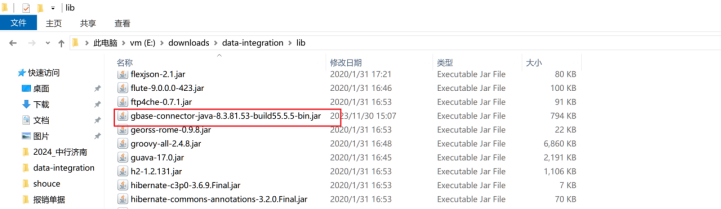
1.将gbase数据库驱动放入kettle的lib目录
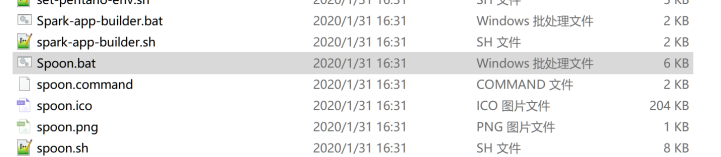
2.启动kettle
双击Spoon.bat
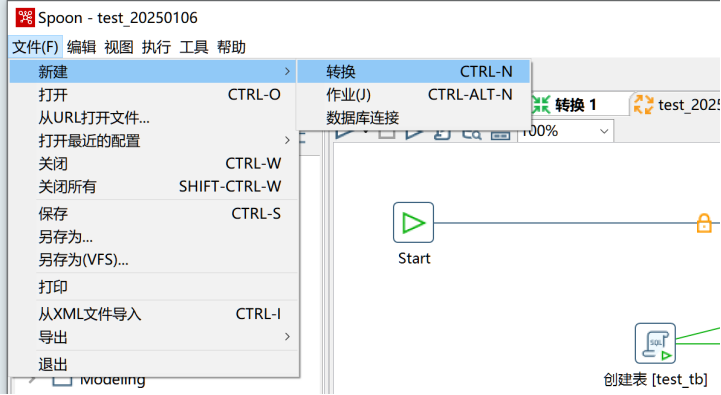
3.新建转换
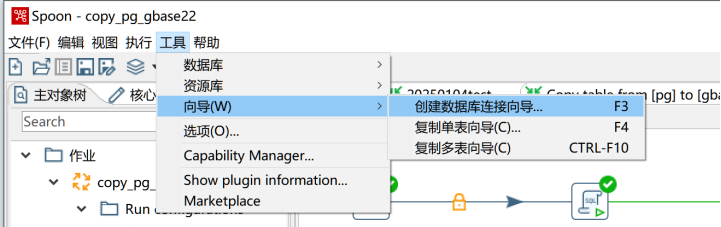
四、创建gbase数据库连接
1.选择创建数据库连接,依次点击 工具-向导-创建数据库连接向导
2.选择generic database,访问类型选择jdbc
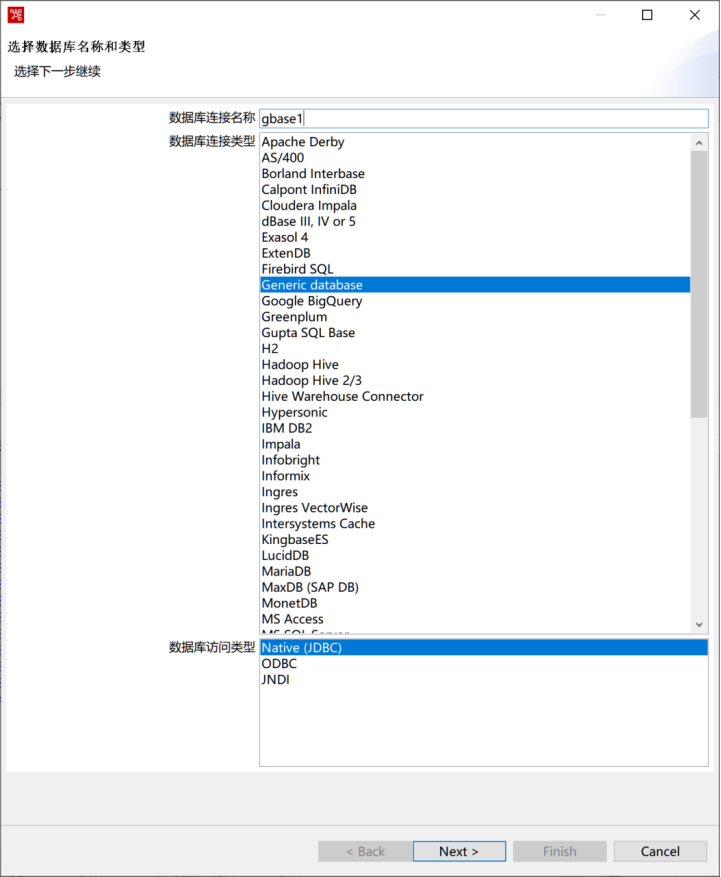
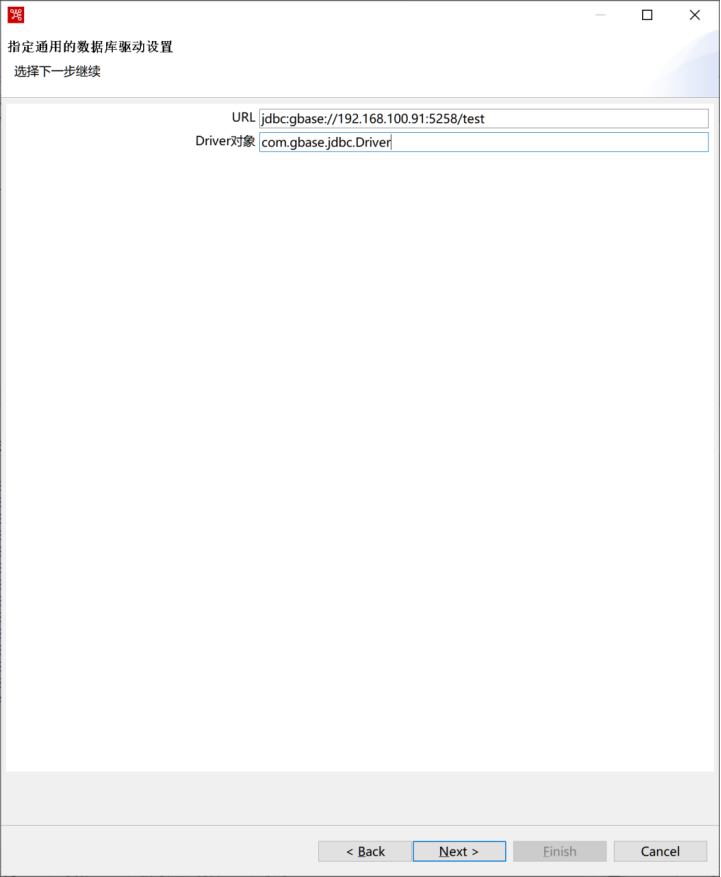
3.填入gbase的相关jdbc url和数据库用户名密码
url的格式参考为 jdbc:gbase://IP:port/db
port默认为 5258,db为需要连接的目标gbase数据库。
如: jdbc:gbase://192.168.100.91:5258/test?rewriteBatchedStatements=False&allowMultiQueries=true
com.gbase.jdbc.Driver
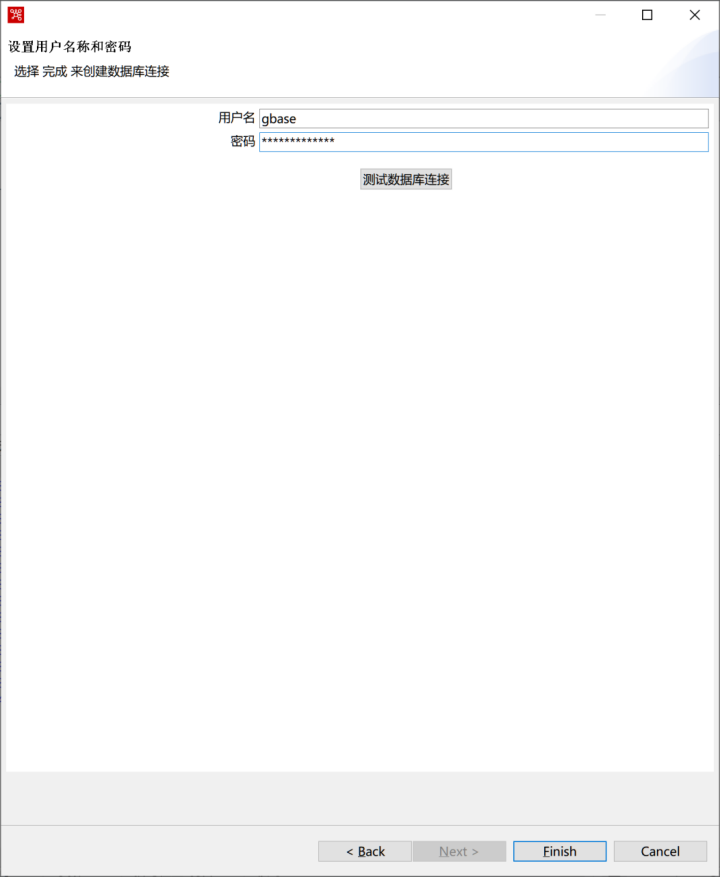
4.测试数据库连接,出现下面弹窗就是创建成功
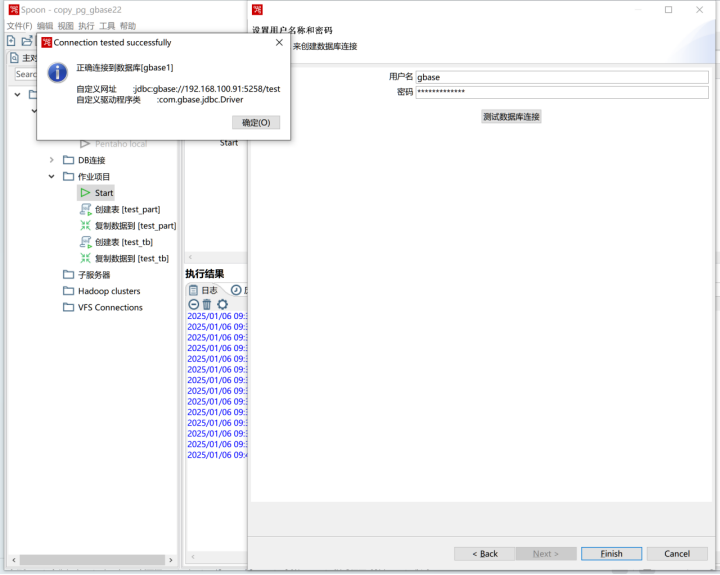
之后点击 finish 保存连接即可。
五、创建pg数据库连接
1.选择创建数据库连接
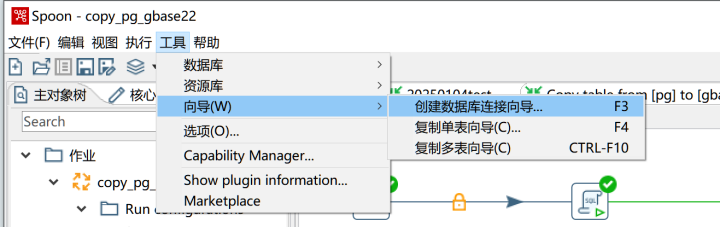
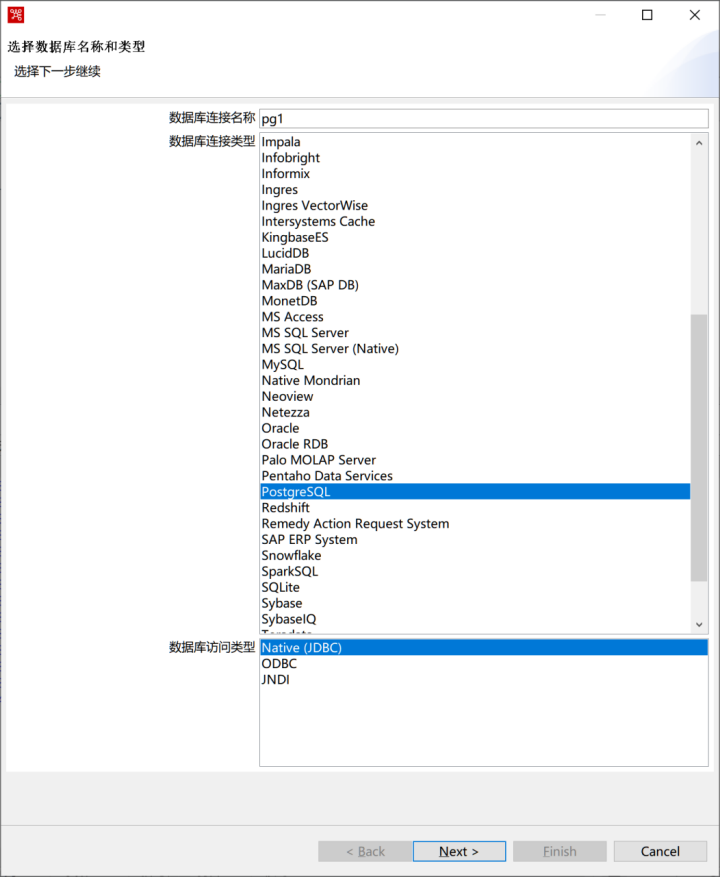
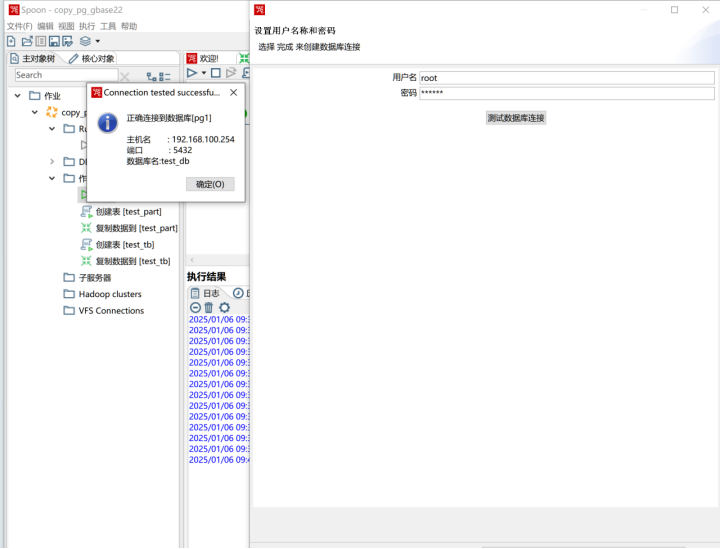
2.输入连接名,选择Postgresql,连接模式选择jdbc
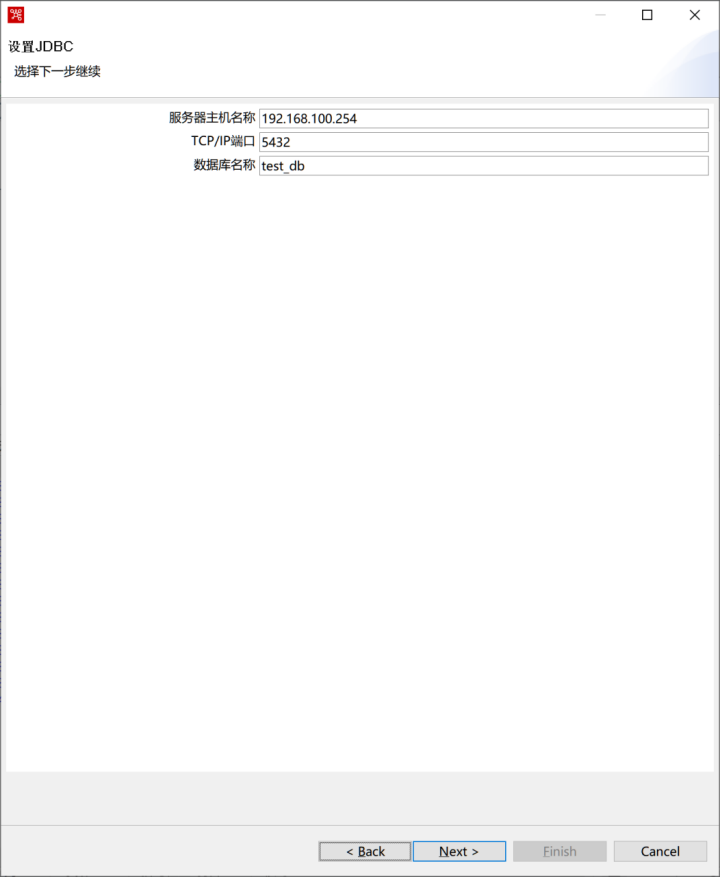
3.按照实际情况,输入主机名,端口和数据库名
4.输入用户名和密码
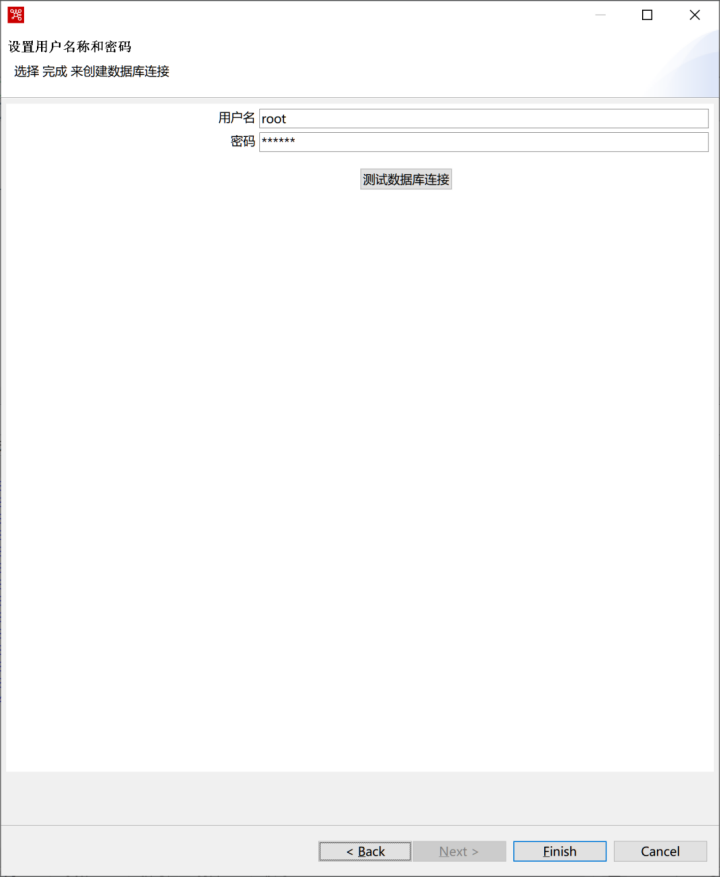
5.测试数据库连接,出现下面弹窗就是连接成功,点击finish保存连接
六、批量表复制
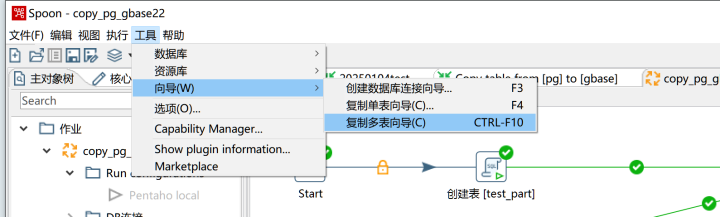
1.开始多表复制向导,依次点击 工具-向导-复制多表向导
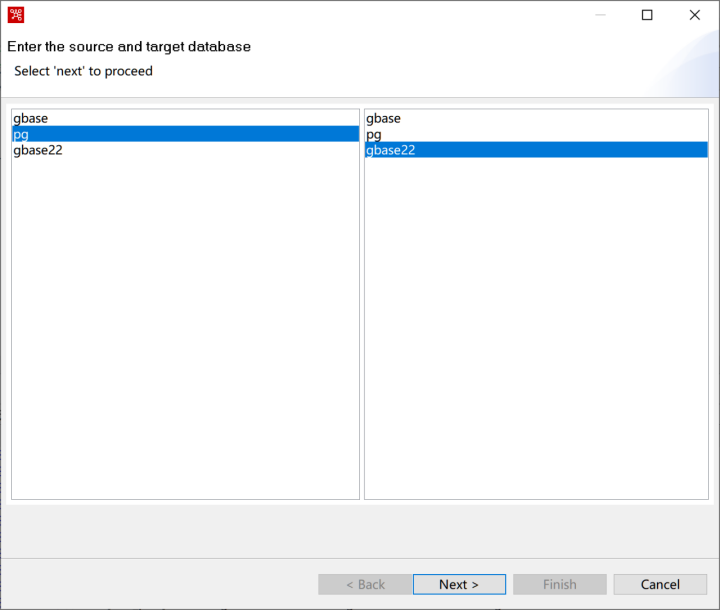
2.选择复制源库和目标库
3.选择需要复制的表
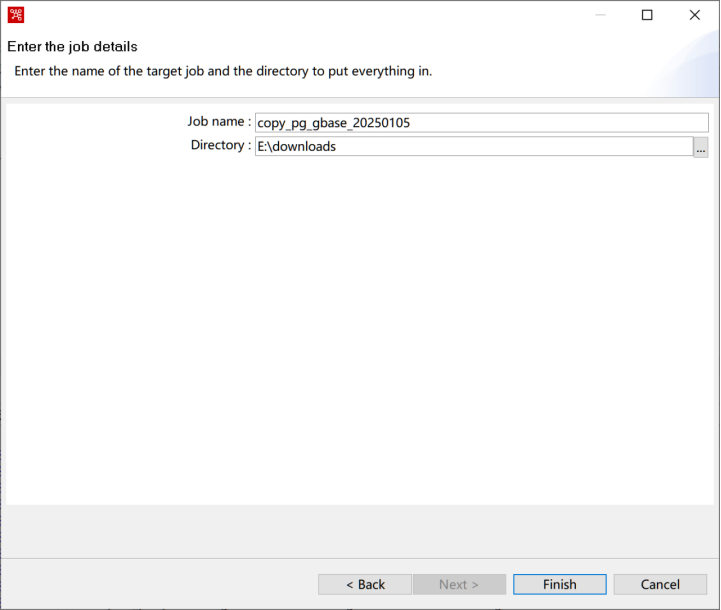
4.输入任务名和保存路径
5.等待生成工作流,点击红框内图标,可以开始工作流(同步表结构和数据)
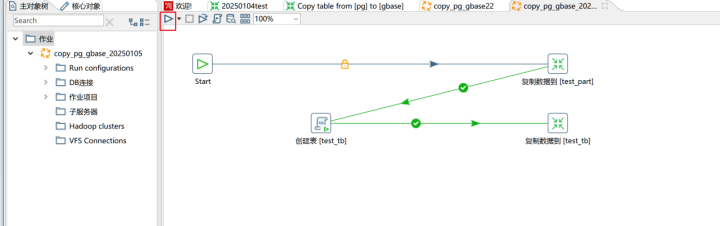
6、只复制表结构
前置步骤同批量表复制,一直执行到生成工作流,然后对工作流进行编辑
6.1.删除数据同步
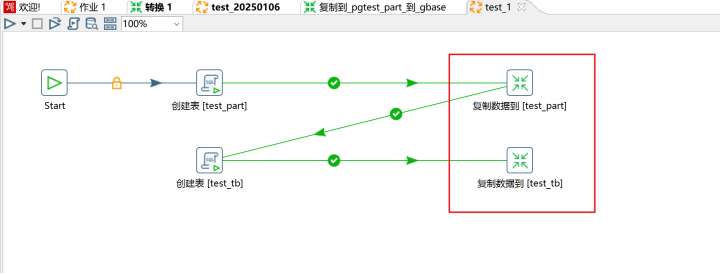
红框内的复制数据部分,右键,选择删除所有该作业入口的副本,删除完后如下:
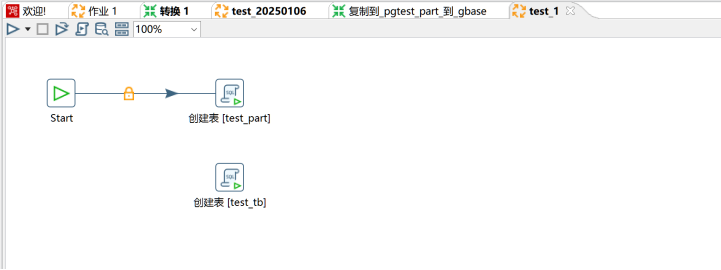
6.2.编辑创建表步骤
按住shift,左键点击第一个创建表步骤,然后拉到第二个创建表步骤
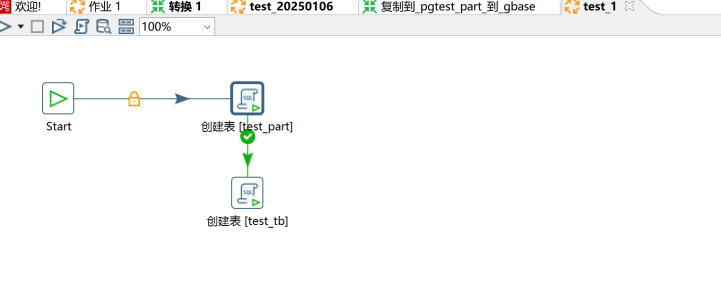
6.3.执行工作流,点击run按钮

热门帖子
- 12025-12-01浏览数:182763
- 22023-05-09浏览数:25057
- 42023-09-25浏览数:18525
- 52020-05-11浏览数:17528