RHEL 7部署GBase 8a MPP单机版

GBase官网:https://www.gbase.cn/download/gbase-8a?category=DOCUMENT
安装参考:https://www.modb.pro/db/1770732818887446528
环境准备:
CentOS版本:版本不一样也有很多差别,CentOS 8安装就会有很多命令执行问题
IP地址:192.168.5.6
磁盘40G 内存3G:内存太小安装会有问题
[gbase@db01 ~]$ cat /etc/redhat-release
CentOS Linux release 7.9.2009 (Core)
测试环境
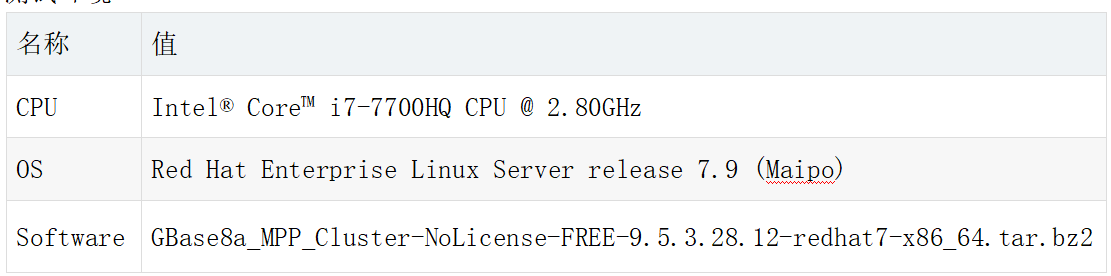
1、配置yum本在源及网络源
[root@db01 ~]# cd /etc/yum.repos.d && mkdir old
mv -v CentOS-* old
mkdir /mnt/iso && blkid /dev/sr0
echo 'UUID="2022-07-26-15-09-17-00" /mnt/iso iso9660 defaults 0 0' >> /etc/fstab
mount -a
cat > /etc/yum.repos.d/local.repo <<EOF
[BaseOS]
name=CentOS-\$releasever - Base
baseurl=file:///mnt/iso
enabled=1
gpgcheck=1
gpgkey=file:///etc/pki/rpm-gpg/RPM-GPG-KEY-CentOS-7
EOF
wget -O /etc/yum.repos.d/CentOS-Base.repo http://mirrors.aliyun.com/repo/Centos-7.repo
sed -i -e '/mirrors.cloud.aliyuncs.com/d' -e '/mirrors.aliyuncs.com/d' /etc/yum.repos.d/CentOS-Base.repo
wget -O /etc/yum.repos.d/epel.repo https://mirrors.aliyun.com/repo/epel-7.repo
yum clean all && yum makecache
yum -y update
2、关闭防火墙
[root@db01 ~]# systemctl disable firewalld && systemctl stop firewalld && systemctl status firewalld
3、关闭SELinux
[root@db01 ~]# sed -i "7s/enforcing/disabled/g" >> /etc/selinux/config && setenforc 0
4、修改主机名
[root@db01 ~]# cat >> /etc/hosts <<EOF
192.168.5.6 gbase8a_1
EOF
hostnamectl set-hostname gbase8a_1 && hostnamectl status
5、设置字符集
[root@gbase8a_1 ~]# sed -i '$a\export LANG="en_US.UTF-8"\' /etc/profile
source /etc/profile && echo $LANG
cat /etc/locale.conf
6、设置时区和时间
[root@gbase8a_1 ~]# timedatectl set-timezone Asia/Shanghai && timedatectl
7、创建DBA用户
[root@gbase8a_1 ~]# groupadd gbase && useradd -m -d /home/gbase gbase -g gbase
echo 'gbase' | passwd --stdin gbase
mkdir -p /opt/gbase
chown -R gbase:gbase /opt/gbase
8、安装软件依赖
[root@gbase8a_1 ~]# rpm -qa libcgroup psmisc ncurses-libs libdb glibc keyutils-libs libidn libgpg-error libgomp libstdc++ libgcc python-libs libgcrypt nss-softokn-freebl
yum -y install libcgroup psmisc ncurses-libs libdb glibc keyutils-libs libidn libgpg-error libgomp libstdc++ libgcc python-libs libgcrypt nss-softokn-freebl
yum -y install tar bc bzip2 python net-tools libcgroup libcgroup-tools
yum -y install ncurses-libs libdb glibc keyutils-libs libidn libgpg-error libgomp libstdc++ libgcc python-libs libgcrypt nss-softokn-freebl
9、上传软件至/opt目录并解压
[root@gbase8a_1 ~]# cd /opt
wget https://g1.cdn.gbase.cn/products/30/ZV8pWQwtmxjVIXrMRR7wW/GBase8a_MPP_Cluster-NoLicense-FREE-9.5.3.28.12-redhat7-x86_64.tar.bz2
tar -jxvf GBase8a_MPP_Cluster-NoLicense-FREE-9.5.3.28.12-redhat7-x86_64.tar.bz2 && rm -rf GBase8a_MPP_Cluster-NoLicense-FREE-9.5.3.28.12-redhat7-x86_64.tar.bz2
10、运行环境设置脚本
[root@gbase8a_1 ~]# cd /opt/gcinstall
python SetSysEnv.py --dbaUser=gbase --cgroup --installPrefix=/opt/gbase
11、修改集群配置文件
[root@gbase8a_1 ~]# cat /opt/gcinstall/demo.options
installPrefix = /opt/gbase
coordinateHost = 192.168.5.6
coordinateHostNodeID = 6
dataHost = 192.168.5.6
gcwareHost = 192.168.5.6
gcwareHostNodeID = 6
dbaUser = gbase
dbaGroup = gbase
dbaPwd = 'gbase'
rootPwd = 'gbase8a'
characterSet = utf8
dbPort = 5258
sshPort = 22
12、数据库软件安装
[root@gbase8a_1 ~]# su - gbase
cd /opt/gcinstall
./gcinstall.py --silent=demo.options
Do you accept the above licence agreement ([Y,y]/[N,n])? Y
Are you sure to install GCluster on these nodes ([Y,y]/[N,n])? Y
13、配置环境变量
[gbase@db01 ~]$ cat >> /home/gbase/.bashrc <<EOF
# for GBase 8a V9 environment variable
export GBASE_BASE=/opt/gcinstall
export GBASE_HOME=/opt/gbase/192.168.5.6/gcware
export PATH=\$PATH:\GBASE_BASE:\$GBASE_HOME/sbin
export LD_LIBRARY_PATH=\$LD_LIBRARY_PATH:/opt/gbase/192.168.5.6/gcware/lib64
EOF
source /home/gbase/.bashrc
14、数据分布策略初始化,生成分布信息表
[gbase@gbase8a_1 ~]$ cd /opt/gbase/192.168.5.6/gcware/bin
gcadmin distribution /opt/gcinstall/gcChangeInfo.xml p 2 d 0 pattern 1
please ensure this is ok, input [Y,y] or [N,n]: Y
15、安装验证
查看集群状态
[gbase@gbase8a_1 ~]$ gcadmin
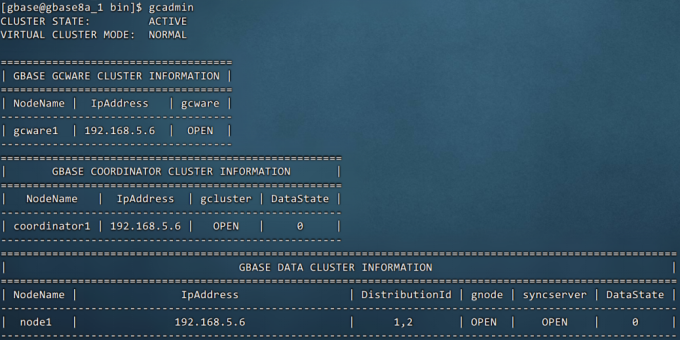
查看分布情况:
[gbase@gbase8a_1 ~]$ gcadmin showdistribution node
16、数据库初始化
[gbase@gbase8a_1 ~]$ cd /opt/gcinstall
gccli -u root -p -e "initnodedatamap;"
# Enter password: 提示输入密码,直接回车
或
gbase> initnodedatamap;
修改密码
gbase> set password for root = password('gbase8a');
status;
\q
17、启停服务命令:
[gbase@gbase8a_1 ~]$ cd /opt/gbase/192.168.5.6/gcware/sbin
停止:
gcware_services all stop
gcluster_services all stop
gcware_services all info
gcluster_services all info
启动:
gcware_services all start
gcluster_services all start
gcware_services all info
gcluster_services all info
[gbase@gbase8a_1 ~]$ ps -ef |grep -v grep| grep gcware
netstat -antulp |grep -v grep| grep 5050
18、执行SQL
18.1、建表语句
[gbase@gbase8a_1 ~]$ cd /opt/gcinstall
gccli -u root -P 5050 -p
gbase> show databases;
gbase> create database test;
gbase> use test;
create table <table_name> () DISTRIBUTED BY ('<列名>')|REPLICATED, COMPRESS (数值_type,字符_type)
18.2、加载数据
load data infile 'file://IP/路径/文件名(可以用*)' into table <table_name> CHARACTER SET utf8 fields terminated by '\t(空格)';
18.3、后台执行任务
nohup gccli -hlocalhost -u<用户名> -p<密码> -D<选择数据库> -e " 语句1;语句2;" > <输出文件> &2>1 &
默认数据库root用户密码为空,回车即可,保险起见配置一下root密码。
[gbase@gbase8a_1 ~]$ gccli -u root -P 5050 -p
gbase> alter user gbase identified by 'gbase';
flush privileges;
select * from gbase.user where user='gbase'\G;
select version();
创建用记
gbase> show databases;
gbase> create database czg;
gbase> use czg;
gbase> create user czg identified by 'gbase';
gbase> grant all on *.* to 'czg'@'%';
gbase> select * from gbase.user where user = 'czg'\G;
19、配置开机自启动
配置开机自启动
操作系统重启后,往往需要手动启动数据库服务:
## 在安装gcware服务的节点上执行
[root@gbase8a_1 ~]# su - gbase
gcware_services all start
## 在集群所有节点上执行
su - gbase
gcluster_services all start
## 查看集群状态
gcadmin
配置一个开机自启:
## 在所有节点以root用户执行以下命令配置开机自启
[root@gbase8a_1 ~]# cat<<-EOF>>/etc/rc.local
su - gbase <<-SG
gcware_services all start
gcluster_services all start
SG
EOF
chmod +x /etc/rc.local
tail -2 /etc/rc.d/rc.local
重启主机后,检查集群状态:
[root@gbase8a_1 ~]# su - gbase
gcware_services all info
gcluster_services all info
gcadmin
停止集群服务
[root@gbase8a_1 ~]# su - gbase
gcluster_services all stop
gcware_services all stop
gcluster_services all info
gcware_services all info
参考文件:https://blog.csdn.net/weixin_44171910/article/details/149767893

热门帖子
- 12025-12-01浏览数:182763
- 22023-05-09浏览数:25057
- 42023-09-25浏览数:18525
- 52020-05-11浏览数:17528